
HovalConnect - aplikacija za upravljanje grijanjem i ventilacijom
Fleksibilno. Jednostavno. Pouzdano.
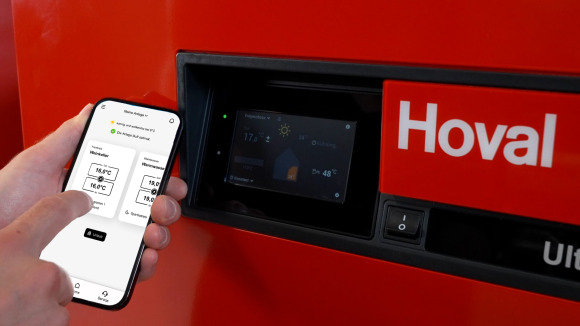
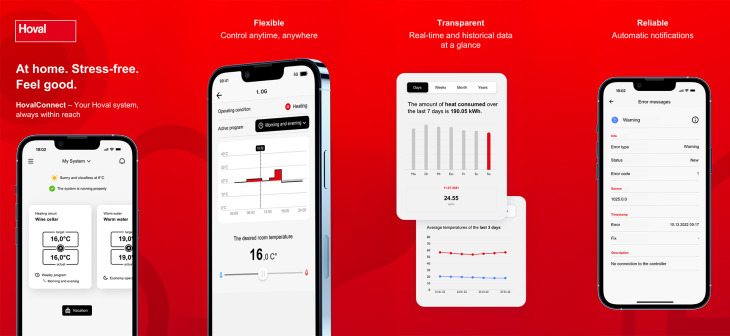
S HovalConnect aplikacijom možete upravljati svojim sustavom s bilo kojeg mjesta i u bilo koje vrijeme. Koje Vam konkretne prednosti nudi ova aplikacija?
- Poboljšana stabilnost: Možete računati na precizan rad i pouzdane performanse.
- Potpuna kompatibilnost: Stalni programi automatski se sinkroniziraju s Vašim postrojenjem.
- Intuitivni sustav: Iskusite još kvalitetnije i pametnije korisničko sučelje.
- Transparentni podaci: Vrijednosti u stvarnom vremenu i povijest rada uvijek Vas i u potpunosti informiraju.
... ili skenirajte QR kod

HovalConnect aplikacija za Apple

HovalConnect aplikacija za Android
Često postavljena pitanja o tome kako funkcionira aplikacija HovalConnect
Ispunite obrazac.
Zatim unesite serijski broj gatewaya i odgovarajući instalacijski ključ, te potvrdite podatke.
Imajte na umu da može proći i do 60 minuta dok se instalacija ne pojavi online u Vašoj aplikaciji.
Iz sigurnosnih razloga, e-mail adresu možete promijeniti samo kontaktiranjem našeg tima za korisničku podršku.
Molimo koristite kontakt obrazac s desne strane za zahtjev za promjenu. Kontaktirat ćemo Vas kasnije i objasniti potrebne korake.
Važno za korisnike:
Molimo koristite osobnu e-mail adresu!
Ako koristite poslovnu e-mail adresu i kasnije promijenite posao, postoji rizik da više nećete moći pristupiti postrojenju i primati servisne poruke.
Za to slijedite korake navedene u uputama za korištenje.
Za to slijedite korake navedene u uputama za korištenje.
Želite biti sigurni da koristite najnoviju verziju HovalConnect aplikacije?
Aplikacija HovalConnect ažurira se putem Apple (iPhone) i Google (Android) trgovina aplikacijama. Čim nova verzija bude dostupna, možete je preuzeti iz tih trgovina.
Možete uključiti opciju automatskog ažuriranja kako biste uvijek koristili najnoviju verziju.
Ako više volite ručno ažurirati aplikacije, novu verziju možete pronaći u trgovini aplikacija koju koristite.
Pogledajte vodiče za postavljanje automatskih ažuriranja ili ručno ažuriranje ovdje:
• Vodič za Apple iPhone (iOS): https://support.apple.com/en-gb/HT202180
• Android vodič: https://support.google.com/googleplay/answer/113412?hl=en
Važno!
Molimo nastavite koristiti HovalDesk zajedno s Hoval TopTronic aplikacijom za Hoval instalacije koje još nisu migrirane na HovalConnect.
Pokazuje li aplikacija HovalConnect da je Vaša instalacija "offline"? Ili se veza s instalacijom više puta prekida?
Često je teško točno odrediti uzrok takvih problema, jer oni mogu biti povezani s Vašom internetskom vezom, kućnom mrežom ili čak platformom HovalConnect.
Problemi s internetskom vezom: Prvo,
provjerite možete li brzo i jednostavno otvoriti druge web stranice. Ako to nije moguće, molimo kontaktirajte svog internetskog operatera.
Postavke kontrolnog modula:
• Provjerite postavke DHCP gatewaya na upravljačkom modulu.
Kliknite ovdje za pristup uputama korak po korak.
• Provjerite postavke gatewaya za mrežnu vezu na kontrolnom modulu.
Kliknite ovdje za pristup uputama korak po korak.
Problemi s WLAN mrežom:
Koristite svoj pametni telefon ili mobilni uređaj (tablet ili prijenosno računalo) za testiranje jačine WLAN signala odmah pored HovalConnect gatewaya.
Ako je signal slab ili ga nema na tom uređaju (nema crtica ili samo signalna traka), vrlo je vjerojatno da je WLAN signal preslab za održavanje stabilne veze.
U tom slučaju preporučujemo povezivanje gatewaya putem LAN kabela ili korištenjem repeatera.
Za pomoć kontaktirajte svog mrežnog inženjera (električara).
Problemi s HovalConnect gateway:
Ako ste pažljivo provjerili sve moguće izvore pogrešaka navedenih gore, molimo ponovno pokrenite HovalConnect gateway.
Da biste to učinili, isključite gateway i iskopčajte ga iz utičnice na oko 30 sekundi, zatim ga ponovno priključite i uključite.
Ako problem potraje, molimo kontaktirajte HovalConnect tim za podršku na: connect@hoval.com.
Imate li problema s unosom instalacijskog ključa ili ga ne možete pronaći?
Što je instalacijski ključ?
Instalacijski ključ jedinstvena je kombinacija slova i brojeva koja se koristi za dodavanje Vaše Hoval instalacije na Vaš HovalConnect račun.
Ovaj se postupak izvodi samo jednom, prvi put kada se sustav konfigurira.
Izgubili ste registracijsku iskaznicu?
Molimo pošaljite e-mail sa svim podacima o serijskom broju gateway-a na: connect@hoval.com.
Taj serijski broj možete lako prikazati slijedeći upute u svom upravljačkom modulu.
Imate li problema s ulaskom u instalacijski ključ?
Instalacijski ključ mora biti umetnut točno onako kako je prikazan na registracijskoj kartici.
Provjerite sljedeće:
• da se ne ubacuju dodatni razmaci;
• funkcija Caps Lock nije aktivirana;
• da se ne zamijeni slovo "l" (malo L) s brojem "1";
• da se ne zamijeni slovo "O" s brojem "0".
Ako nakon ovih provjera i dalje imate poteškoća s instalacijskim ključem, molimo kontaktirajte HovalConnect tim za podršku na: connect@hoval.com.
Ako nakon autentifikacije nadzorna ploča i/ili vremenski podaci nisu prikazani, uzrok je obično taj što preglednik ne učitava te podatke.
Brisanje podataka u pregledniku (buffer/cache) riješit će problem. Nakon ove operacije, stranice će biti ispravno prikazane.
Kako izbrisati podatke iz preglednika:
• Kombinacija tipki CTRL + ALT + Delete radi u većini preglednika.
• Ako ova kombinacija ne radi, pogledajte korisnički priručnik Vašeg računala ili potražite izraz "Očisti cache preglednika" u funkciji Pomoć.
• Nakon što obrišete podatke, potpuno zatvorite i ponovno otvorite preglednik.
• Ponovno se prijavite na HovalConnect.
Ako se nadzorna ploča i dalje ne prikazuje ispravno, molimo kontaktirajte HovalConnect tim za podršku na: connect@hoval.com.
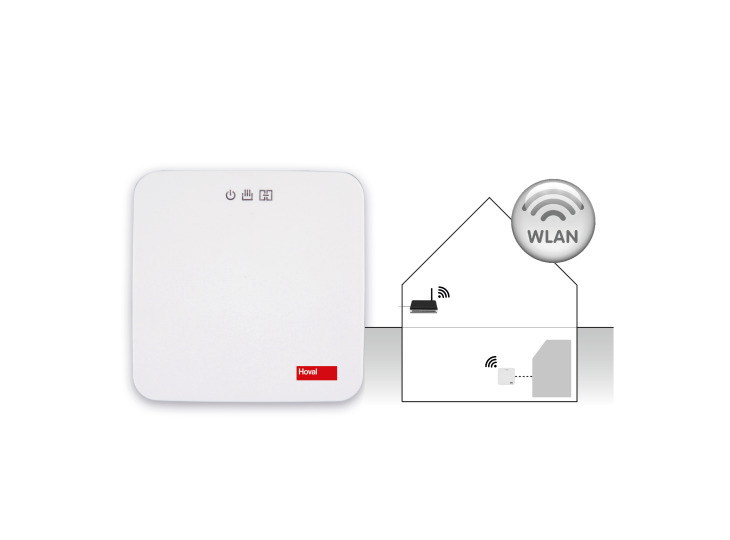
HovalConnect gateway je bijela kutija, otprilike 10x10 cm, koja vam omogućuje povezivanje Vašeg Hoval sustava na internet.
Ovisno o konfiguraciji, gateway se može spojiti na internet putem LAN kabela ili WLAN antene.
Gateway ima tri LED indikatora, od kojih svaki ima specifičnu ulogu:
1. LED za napajanje
• Položaj: lijevo
• Značenje: označava postojanje napajanja, bilo putem CAN sabirnice ili vanjskog izvora.
• Preporuka: U slučaju WLAN gatewaya, Hoval preporučuje korištenje vanjskog napajanja za stabilan rad.
2. LED za povezivanje CAN sabirnice (LED CAN sabirnice)
• Pozicija: srednja
• Značenje: prikazuje status veze s CAN sabirnicom:
- LED treperi plavo: veza s CAN sabirnicom je uspostavljena
- LED na plavoj: veza s CAN sabirnicom je aktivna
- LED na crveno: nema veze s CAN sabirnicom
◦ Rješenje: pošaljite e-mail na connect@hoval.com
3. LED mreže
• Pozicija: desno
• Značenje: označava status mrežne veze
Ako mrežna LED svjetla signaliziraju status greške, a ne možete riješiti problem, molimo kontaktirajte svoj HovalConnect tim za podršku na connect@hoval.com, navodeći boju LED-a, serijski broj gatewaya i podatke o korisniku.
| LED boja | Značenje | Rješenje |
| Crvena | Nema problema s mrežom/internetskom vezom ili općim problemima s vezom | 1. Odaberite ispravnu WLAN mrežu i unesite lozinku u kontrolni modul (vidi upute). 2. Provjerite postoji li internetska veza. |
| Bljeskajuća crvena | Nedostupna veza s HovalDeskom (TopTronic E online) i HovalConnectom (ali dostupna je internetska veza) | Omogućite vatrozidne portove (pogledajte dokument za preuzimanje). |
| Magenta | Nema vremenske sinkronizacije / nema NTP veze niti mogućnosti autentifikacije za šifriranu vezu | 1. Omogućite vatrozidne portove (vidi dokument za preuzimanje). 2. Kontaktirajte podršku na connect@hoval.com. Molimo navedite boju mrežnog LED-a (3), serijski broj gatewaya i podatke o korisniku. |
| Žuta | HovalConnect nije aktiviran i nedostupna veza s HovalDeskom (TopTronic E online) | 1. Ako se sustav nalaziu Austriji, Švicarskojili Njemačkoj, zatražite aktivaciju na: https://www.hoval.com/hovalconnect-activation. 2. Za druge zemlje: kontaktirajte connect@hoval.com asistenta (dostavite boju LED-a, serijski broj i podatke o korisniku). |
| Zelena i žuta se izmjenjuju (svakih 6 sekundi) | HovalConnect nije aktiviran, ali postoji veza na HovalDesk (TopTronic E online) | 1. Ako se sustav nalazi u Austriji, Švicarskoj ili Njemačkoj, zatražite aktivaciju na gornjoj poveznici. 2. Za druge zemlje: HovalConnect gateway se ispravno povezuje s HovalDeskom; molimo registrirajte sustav u HovalDesku. |
| Plava | Povezivanje samo na HovalConnect (aktivacija izvršena) | — |
| Zelena | Jedino je dostupna veza na HovalDesk (TopTronic E online) | — |
| Plava i zelena se izmjenjuju (svakih 6 sekundi) | Povezivanje s HovalConnectom i HovalDeskom (TopTronic E online) | — |
| Bljeskajuća cijan (tirkizna) | Aktivno bilježenje podataka na USB sticku | — |
2. Slijedite prikazane upute. Dobit ćete zaseban e-mail u kojem možete resetirati lozinku.
Molimo slijedite ovaj vodič korak po korak za ponovno pokretanje gatewaya:
Korak 1:
Kliknite na ikonu Postavke u donjem desnom kutu.
Korak 2:
Kliknite na strelicu u donjem desnom kutu kako biste otišli na drugu stranicu u izborniku postavki.
Korak 3:
Odaberite opciju izbornika Servis.
Korak 4:
Odaberite opciju izbornika TTE-GW (TTE gateway).
Korak 5:
Odaberite opciju Opći izbornik.
Korak 6:
Ponovno odaberite opciju Općeg izbornika gatewaya.
Korak 7:
Odaberi postavke.
Korak 8:
Odaberi Restart.
Korak 9:
Odaberite simbol "–".
Korak 10:
Ponovno odaberite Restart, a zatim kliknite OK.
Korak 11:
Ponovno pokretanje traje oko 1 minutu.
Nakon završetka, pritisnite Return nekoliko puta (obično 5 puta) dok se ne vratite u glavni izbornik.
Sada ste opet u glavnom izborniku, a gateway je uspješno ponovno pokrenut.
Molimo slijedite upute u nastavku.
Možete prilagoditi dnevne i tjedne rasporede svojeg postrojenja prema svojim specifičnim potrebama.
1. Kliknite na odgovarajuću ploču kako biste odabrali krug grijanja ili tople vode koji želite promijeniti.
2. Zatim kliknite na gumb "Promijeni programe" koji se nalazi ispod pločica.
3. Napravite željene promjene u prozorima koji će se kasnije pojaviti.
Važno:
Promjene koje se donose odnose se samo na odabrani krug grijanja ili tople vode.
Kroz HovalConnect možete koristiti sljedeće programe:
• 24/7 – održava konstantnu temperaturu u svakom trenutku.
• Noćno sniženje temperature – omogućuje postavljanje dvije vrijednosti temperature u dva različita vremenska intervala.
• Satni raspored – omogućuje postavljanje dvije temperature za različite dane u tjednu.
• Pripravnost – instalacija je postavljena na zaštitu od mraza.
1. Kliknite na "Upravljanje korisničkim računima".
2. Odaberite opciju "Dodaj korisnika".
3. Odaberite točno što želite podijeliti – cijelu instalaciju ili specifične grijaće krugove – i unesite e-mail adresu osobe s kojom želite podijeliti instalaciju.
4. Sačuvajte informacije.
Dobit ćete poruku koja potvrđuje da je dijeljenje bilo uspješno.
Slijedite upute kako biste jednostavno prikazali serijski broj izravno u upravljačkom modulu.
Trebate li serijski broj svog HovalConnect gatewaya, na primjer, zato što Vas HovalConnect zamolio da ga osigurate?
Sljedeće korak-po-korak upute omogućuju Vam jednostavan prikaz serijskog broja u upravljačkom modulu.
Korak 1:
Odaberite opciju Usluga iz izbornika.
Korak 2:
Zatim odaberite TTE-GW (TTE gateway).
Korak 3:
Odaberi Opće.
Korak 4:
Zatim odaberite Opći zbornik gatewaya.
Korak 5:
Odaberite opciju Informacije.
Korak 6:
Odaberite serijski broj.
Zatim se prikazuje serijski broj.
Trenutno radimo na implementaciji intuitivne i jednostavne funkcije protiv legionela u aplikaciji. Dok ne bude dostupna, imate dvije opcije:
1. Ručno postavljanje
Otvorite aplikaciju i ručno podesite slajder za toplu vodu za kućanstvo, na primjer: postavite 65°C na trajanje od 4 sata.
Ova radnja omogućuje da potrebnu temperaturu dosegnete samo jednom.
Ponovite postupak kad god želite ponovno dosegnuti tu temperaturu vode.
2. Definicija programa
Otvorite aplikaciju i napravite dva različita vremenska rasporeda, slijedeći sljedeći primjer:
• Program 1: Postavite konstantnu temperaturu od 50°C tijekom šest dana.
• Program 2: Za sedmi dan postavite temperaturu od 50°C, zatim povećanu temperaturu od 65°C tijekom 3 sata.
Uskoro ćete moći koristiti novu anti-legionela funkciju izravno u aplikaciji HovalConnect.
Obavijestit ćemo Vas čim ova opcija postane dostupna.
Zbog toga je važno napomenuti da se ne smiju koristiti kao osnova za financijske izračune.
Za točnu procjenu troškova potrošnje električne energije, molimo koristite podatke s samog brojila električne energije.
Tako će računi za energiju biti pošteni i pouzdani.